RETICLES — ZIELFERNROHR-ABSEHEN
RETICLES.html ist ein eigenständiges Formular, das lokal in einem Browser ausgeführt werden kann. Es lädt ein Absehenbild und einen ballistischen Bericht BC001–BC004, wandelt den Point of Impact (POI) in die Winkelmaße MIL oder MOA um und zeichnet Zielpunkte direkt auf das Absehenbild.
Das Ergebnis umfasst eine ballistische Tabelle, einen vollständigen Parametersatz sowie einen A4-PDF-Ausdruck.
Bild, Bericht und Konfiguration bleiben auf dem Computer des Benutzers. Das Formular sendet keine Daten an das Netzwerk.
VORAUSSETZUNGEN UND START
- Das Formular funktioniert in mobilen Browsern und auf Desktop-Computern.
- Es kann online oder offline lokal auf dem Computer ausgeführt werden.
DATENFLUSS
EINGANG → RETICLES.html → AUSGANG
Die Widerstandsmodelle G1 / G7 / GA / GS sind in das Formular integriert.
2 · BILDSCHIRMAUFBAU
Das Formular ist in zwei Spalten gegliedert. Links befinden sich die Bedienfelder, rechts die Absehenvorschau und die Ergebnistabelle. Auf schmalen Bildschirmen werden die Spalten untereinander angeordnet.
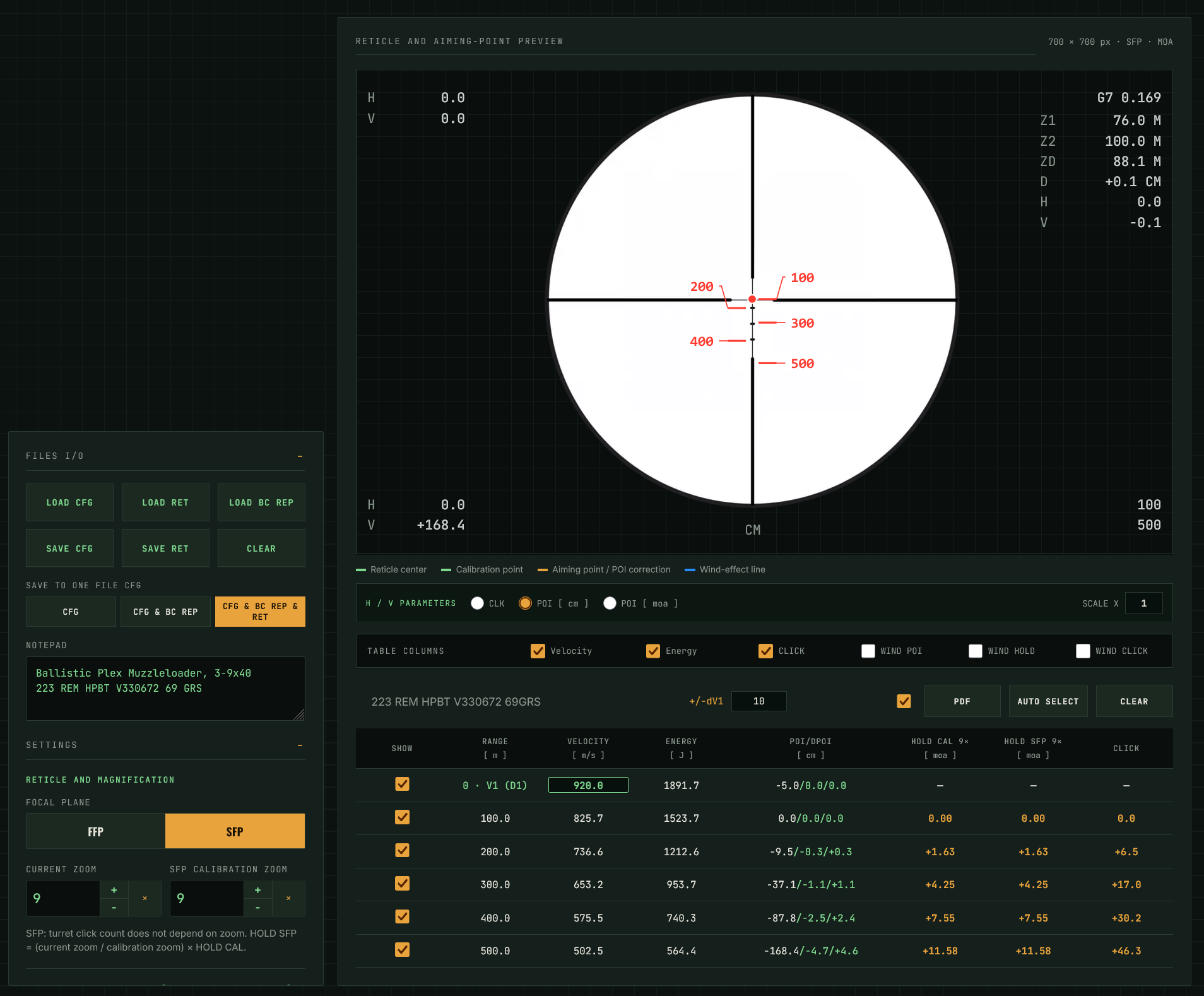
- I/O FILES — Laden und Speichern von Grafik, Bericht und Konfiguration.
- SAVE TO ONE FILE CFG — Umfang der Daten, die in einer CFG-Datei gespeichert werden.
- NOTEPAD — eigene Beschreibung, die in der CFG-Datei gespeichert wird.
- SIGHT AND MAGNIFICATION — FFP/SFP-Fokalebene und Zoom.
- SCALE CALIBRATION — verknüpft Bildpixel mit MIL oder MOA.
- CENTER ADJUSTMENT — zusätzlicher Bezugspunkt (SET POI).
- DISTANCE — Entfernungsbereich aus Bericht oder benutzerdefiniert (FROM / TO / STEP).
- MARKER SIZE — Größe der Beschriftungen auf der Grafik.
- TURRET — ELEVATION — Klickwert und Geometrieparameter des Zielfernrohrs.
- WIND — Windgeschwindigkeit und -winkel.
- CLICK UP/DOWN — aktuelle Turmeinstellung und ZERO.
- RETICLE AND AIMING-POINT PREVIEW — Hauptarbeitsbereich.
- LEGEND — Farben der Markierungen.
- H / V PARAMETERS und SCALE X — Anzeigeeinheit und Bildschirmvergrößerung.
- TABLE COLUMNS — Ergebnisspalten ein-/ausblenden.
- +/−dV1, INTEGRATED PRINT, PDF, AUTO SELECT, CLEAR.
- BALLISTIC TABLE — Ergebnisse und Auswahl der auf dem Absehen dargestellten Punkte.
3 · ERSTER START
Beim ersten Start wird das Formular aus einem leeren Zustand eingerichtet. Die folgende Reihenfolge bereitet Absehen, ballistischen Bericht und Zielpunkte vor.
- FORMULAR STARTEN — RETICLES.html online oder lokal im Browser öffnen.
- ABSEHEN LADEN — LOAD RET wählen und eine PNG-, JPG- oder SVG-Datei laden.
- BALLISTISCHEN BERICHT LADEN — LOAD BC REP und einen Bericht BC001–BC004 wählen. Daraus berechnet das Formular POI, HOLD und CLICK.
- ZIElFERNROHRTYP UND ZOOM — FFP oder SFP wählen. Bei SFP zusätzlich Kalibrierzoom und aktuellen Zoom eingeben.
- SKALA KALIBRIEREN — Absehenmitte und einen zweiten Punkt in bekannter Winkelentfernung markieren. Ohne Kalibrierung werden keine Punkte eingezeichnet.
- VISIERPARAMETER — Wert eines Klicks, Höhe der Visierachse, Montageschräge, Shooting Angle und Abstand Turm–Mündung eingeben.
- WIND UND ENTFERNUNGSBEREICH — Windgeschwindigkeit/-winkel sowie Entfernungsbereich aus Bericht oder FROM / TO / STEP festlegen.
- PUNKTE AUSWÄHLEN — AUTO SELECT verwenden oder gewünschte Zeilen in SHOW manuell markieren.
- KONFIGURATION SPEICHERN — SAVE CFG. Bei späteren Starts reicht LOAD CFG. Unter SAVE TO ONE FILE CFG kann festgelegt werden, ob Konfiguration, BC-Bericht und Absehenbild gemeinsam gespeichert werden.
- PDF-DRUCK — PDF öffnet den Druckdialog. Aktiviertes Kontrollkästchen: vollständiger integrierter Ausdruck; deaktiviert: nur Absehen auf A4.
KURZER ARBEITSABLAUF
Die Kalibrierung erfolgt ausschließlich auf der vertikalen Achse. SET CENTER definiert die Absehenmitte und gleichzeitig die vertikale Kalibrierachse; der zweite Punkt liegt auf derselben vertikalen Achse.
4 · I/O-DATEIEN
Der Bereich I/O FILES lädt Eingangsdaten und speichert Arbeitsergebnisse. Der Status jeder Operation wird unterhalb der Schaltflächen angezeigt.
LOAD CFG
Lädt eine Konfigurationsdatei (.txt). Einstellungen, Kalibrierung und Punktauswahl werden wiederhergestellt; je nach Dateiinhalt zusätzlich BC-Bericht und Absehenbild.
LOAD RET
Lädt das Absehenbild. Unterstützte Formate: PNG, JPG und SVG. Das Bild bleibt lokal im Browser.
LOAD BC REP
Lädt einen von BC001–BC004 erzeugten ballistischen Bericht (.txt).
SAVE CFG
Speichert die aktuelle Formularkonfiguration als Textdatei.
SAVE RET
Speichert das Absehen mit eingezeichneten Punkten als PNG.
CLEAR
Löscht das Formular, stellt den Ausgangszustand wieder her und entfernt die gespeicherte Arbeitssitzung.
SAVE TO ONE FILE CFG
- CFG — nur Formularkonfiguration.
- CFG & BC REP — Konfiguration zusammen mit dem Inhalt des ballistischen Berichts.
- CFG & BC REP & RET — Konfiguration, Bericht und eingebettetes Absehenbild; eine Datei stellt die komplette Arbeitsumgebung wieder her.
NOTEPAD
Textfeld für eine eigene Beschreibung, z. B. Waffe, Munition oder Einschießdatum. Der Inhalt wird zusammen mit CFG gespeichert und geladen.
ARBEITSSITZUNG
Beim lokalen Betrieb oder auf Touch-Geräten speichert das Formular den aktuellen Zustand im Browserspeicher und stellt ihn beim erneuten Öffnen wieder her. Die Sitzung ersetzt keine CFG-Datei; für die Übertragung auf einen anderen Computer SAVE CFG verwenden.
Gespeicherte Dateien enthalten einen Zeitstempel, z. B. RETICLES_CFG_20260907_143512.txt und RETICLE_20260907_143512.png.
5 · ZIELFERNROHR UND VERGRÖSSERUNG
Dieser Bereich definiert den Zielfernrohrtyp und die Vergrößerungen, die für Berechnung und Darstellung des Absehens verwendet werden.
FFP
Absehen in der ersten Bildebene. Die Winkelskala bleibt bei jeder Vergrößerung korrekt; die HOLD-Korrektur hängt nicht vom Zoom ab.
SFP
Absehen in der zweiten Bildebene. Die Zahl der Turmklicks ist unabhängig vom Zoom, die auf dem Absehen dargestellte Korrektur hängt jedoch von der aktuellen Vergrößerung ab.
CURRENT ZOOM
Aktuell am Zielfernrohr eingestellte Vergrößerung. Sie wird für HOLD SFP und für die Vorschau verwendet.
SFP CALIBRATION ZOOM
Referenzvergrößerung eines SFP-Absehens, bei der dessen Skala dem Nennwert entspricht. Das Feld ist nur bei SFP aktiv.
HOLD-UMRECHNUNG FÜR SFP
Bei FFP ist der Faktor 1 und die Spalte HOLD SFP wird nicht angezeigt. Im SFP-Modus enthält die Ergebnistabelle HOLD CAL für den Kalibrierzoom und HOLD SFP für die aktuelle Vergrößerung. Die Zoomwerte stehen in den Spaltenüberschriften.
Eine Änderung des aktuellen Zooms beeinflusst die CLICK-Spalte nicht. Die Turmeinstellung ist eine Winkelgröße und bleibt bei FFP und SFP unabhängig von der Vergrößerung.
6 · SKALAKALIBRIERUNG
Die Kalibrierung verknüpft die Winkelwerte des Absehens in MOA oder MIL mit der Pixelentfernung auf der geladenen Grafik. Daraus bestimmt das Formular die Pixel-Winkel-Umrechnung und kann POI-Korrekturen korrekt einzeichnen.
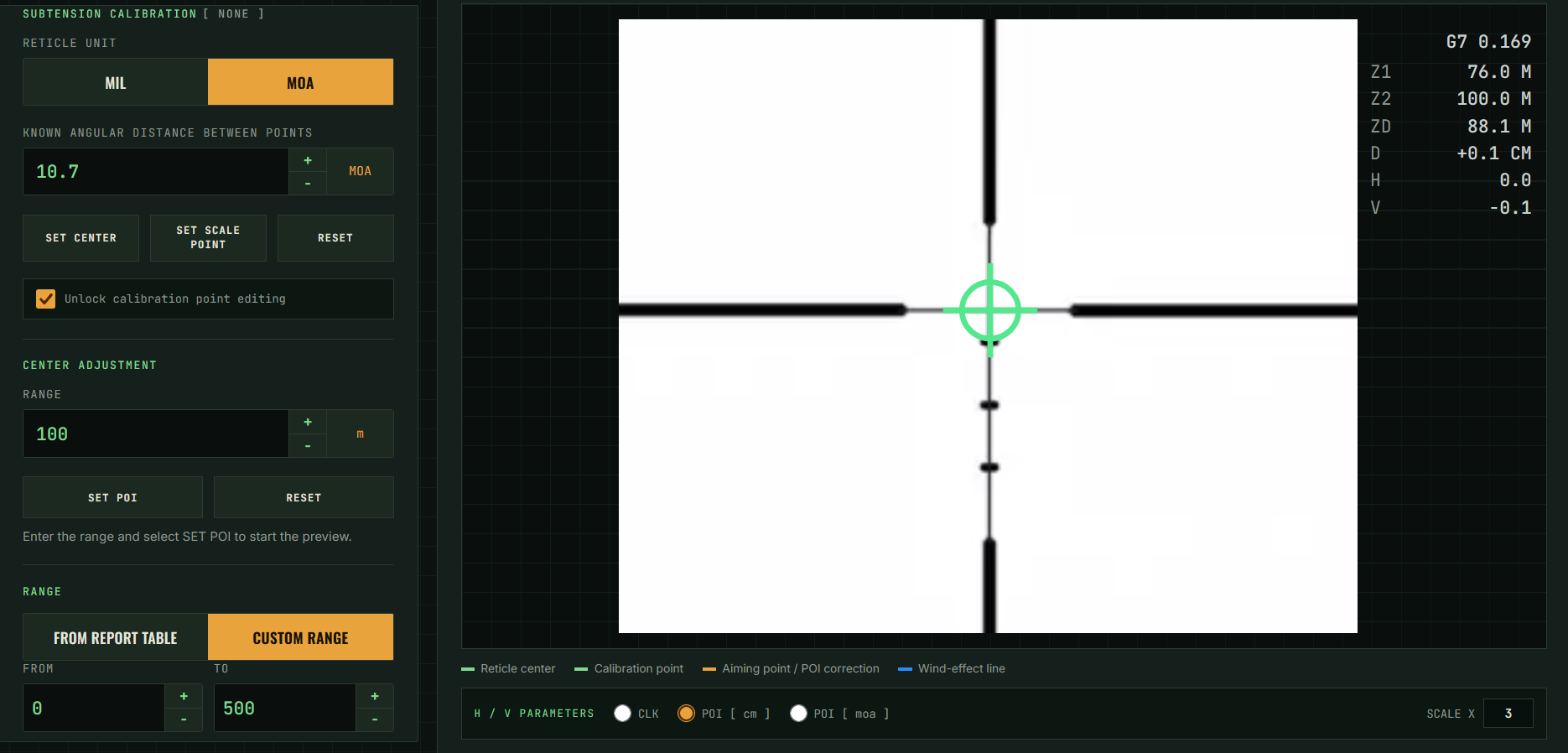
- Abseheneinheit MIL oder MOA wählen und die bekannte Winkelentfernung zwischen zwei Rasterpunkten eingeben.
- „Unlock calibration point editing“ aktivieren, wenn die Punkte manuell gesetzt werden sollen.
- SET CENTER — Absehenmitte festlegen. Dieser Punkt definiert die vertikale Kalibrierachse.
- SET SCALE POINT — zweiten Punkt setzen. Er wird auf derselben vertikalen Achse wie die Mitte platziert.
- RESET entfernt die Punkte und erlaubt eine erneute Kalibrierung.
UMRECHNUNGEN
1 MOA = 1/60 Grad = π/(180·60) rad ≈ 0,290888 MIL.
1 MIL = 0,001 rad = 180/(π·1000) Grad ≈ 3,43775 MOA.
Lineare Verschiebung: L = D · tan(n · MOA). Für MIL: L = D · tan(n/1000), bei kleinen Winkeln näherungsweise L = D·n/1000. D und L müssen in denselben Längeneinheiten angegeben werden.
7 · MITTELPUNKTKORREKTUR — SET POI
Mit dieser Funktion kann ein zusätzlicher Bezugspunkt als blaues Kreuz auf der Grafik gesetzt werden. Danach werden die grünen H/V-Cursorwerte nicht mehr von der Absehenmitte, sondern von diesem Punkt aus gemessen. Dadurch lässt sich die Korrektur zwischen tatsächlichem Treffpunkt und gewähltem Zielpunkt leichter ablesen.
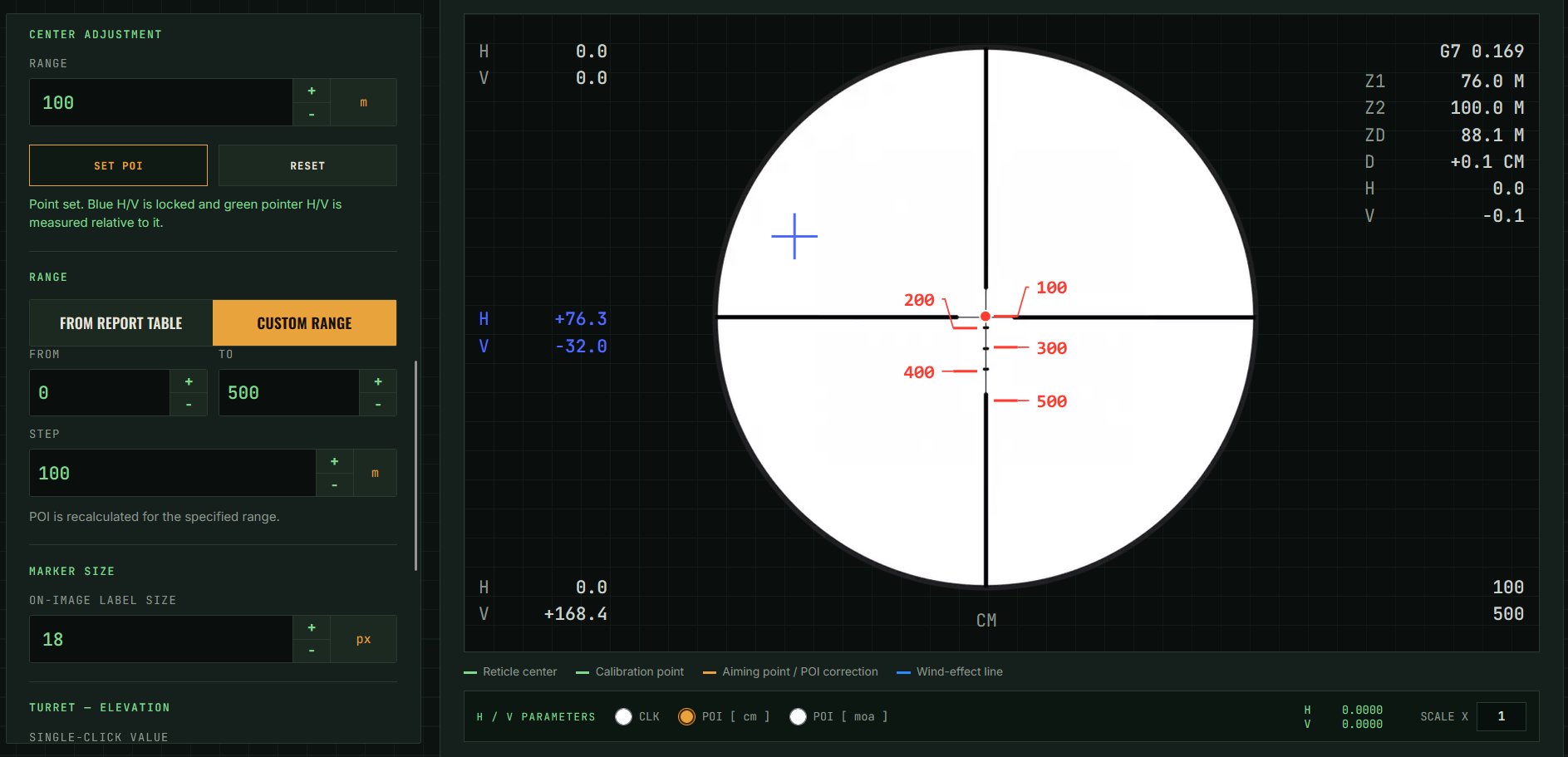
- CENTER DISTANCE — Entfernung, für die H/V-Parameter berechnet werden.
- SET POI — aktiviert das Setzen des zusätzlichen Bezugspunkts.
- RESET — entfernt das blaue Kreuz.
- BLAUES KREUZ — zusätzlicher Bezugspunkt; nach dem Setzen werden H/V an diesem Punkt auf null gesetzt.
- BLAUE H/V-KOORDINATEN — Position des gesetzten Bezugspunkts.
- H/V PARAMETERS — Position des Mauszeigers; bei gesetztem blauen Kreuz relativ zu diesem Punkt.
- SCALE X — vergrößert die Absehenanzeige von 1 bis 5. Auf Mobilgeräten können mausbezogene Funktionen eingeschränkt sein.
ABLAUF
- Grafik laden und Skala kalibrieren.
- In CENTER DISTANCE die gewünschte Entfernung eingeben.
- SET POI drücken und den gewählten Punkt auf dem Absehen anklicken.
- Weitere Klicks verschieben das Kreuz, solange sich der Zeiger über der Grafik befindet.
- RESET entfernt das Kreuz und stellt die Messung ab der Absehenmitte wieder her.
8 · ABSEHENANZEIGE
Die Vorschau zeigt das geladene Absehen mit Entfernungsmarkierungen, Windwirkungslinie und Kalibrierpunkten. Informationsfelder neben der Vorschau zeigen Flugbahnparameter und die äußersten sichtbaren Distanzmarkierungen.
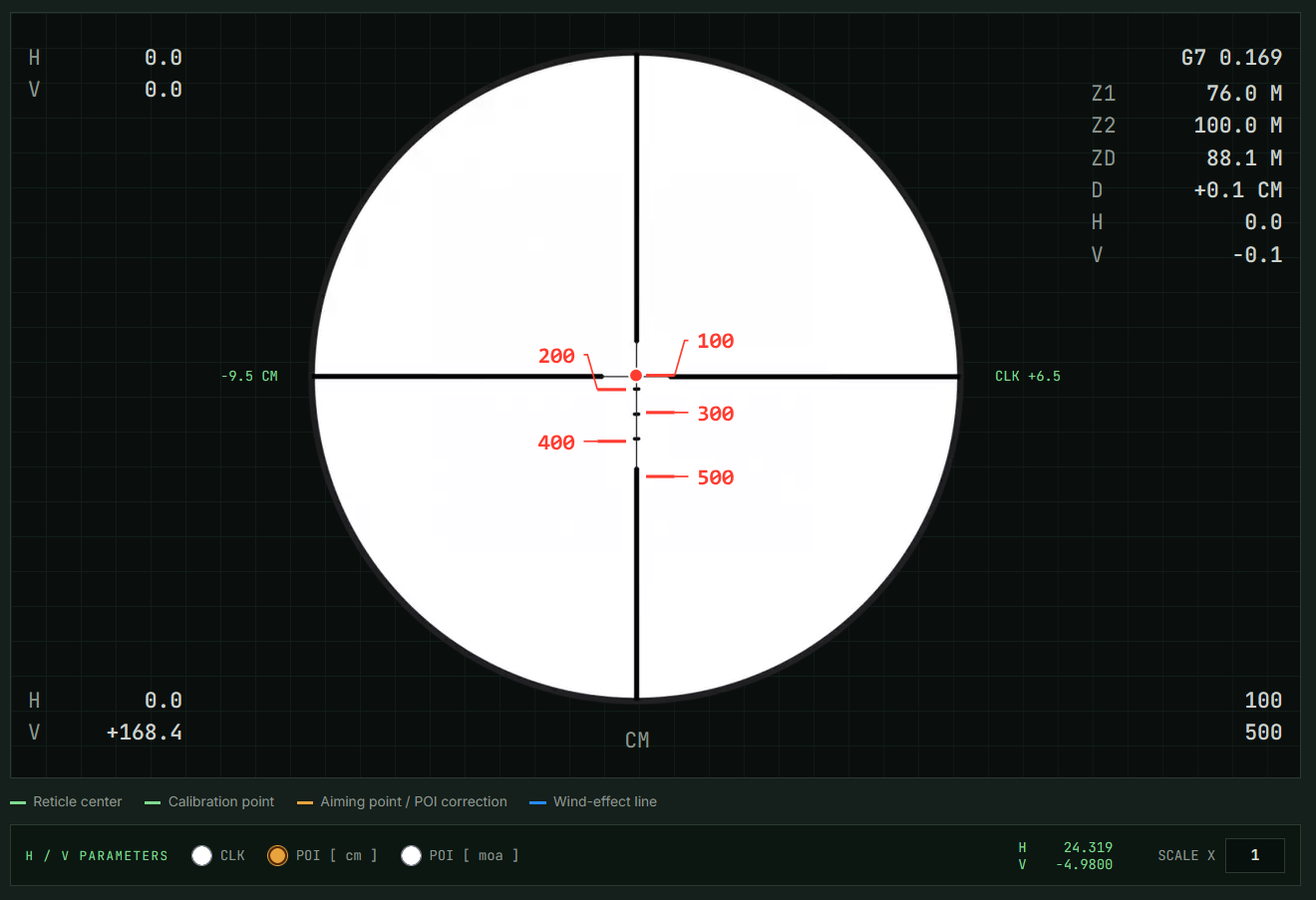
- Bildauflösung, Fokalebene und Abseheneinheit.
- H/V-Parameter der obersten Distanzmarkierung.
- Hauptvorschau mit Absehen und eingezeichneten Punkten.
- G-Modell, Z1, Z2, ZD und D.
- Entfernungsbeschriftungen aus der ballistischen Tabelle.
- Vertikale Position der Markierung in POI-Einheiten beim Überfahren mit dem Cursor.
- Vertikale Position in CLICK-Einheiten (CLK).
- H/V-Parameter der untersten Distanzmarkierung.
- Kleinste und größte sichtbare Entfernung.
- Auswahl CLK oder POI.
- Cursor-Koordinaten in MOA/MIL, POI oder CLICK.
- SCALE X — Bildschirmvergrößerung von 1 bis 5.
CURSOR UND DATENANZEIGE
Beim Überfahren einer Markierungsbeschriftung werden seitlich POI in Zentimetern und die entsprechende Zahl der CLK-Klicks angezeigt. H/V PARAMETERS schaltet die Einheit zwischen CLK, POI [cm] und POI [moa]/[mil] um. SCALE X vergrößert nur die Bildschirmvorschau und beeinflusst die Ergebnisse nicht.
9 · ENTFERNUNG, MARKIERUNGEN UND TURM
Diese Felder bestimmen, welche Punkte in Tabelle und Grafik aufgenommen werden und wie sie in Turmeinstellungen umgerechnet werden.
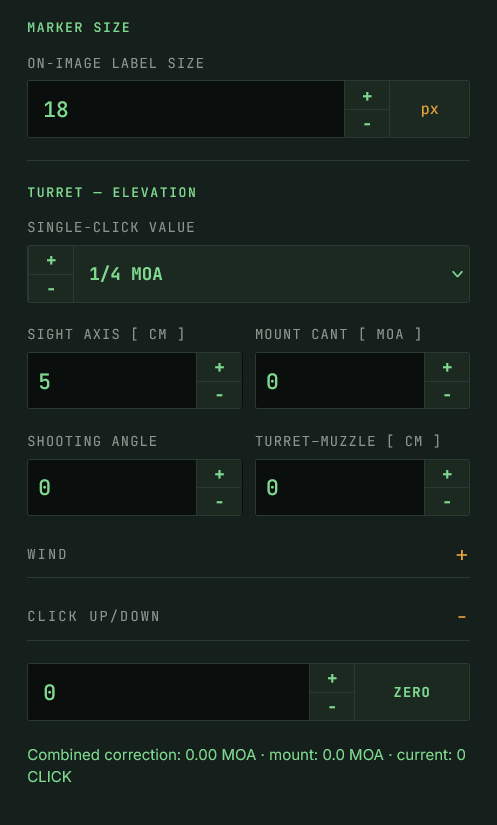
- RANGE SELECTION — Entfernungen aus der Berichtstabelle oder benutzerdefinierter Bereich.
- MARKER SIZE — Größe der Beschriftungen in px.
- VALUE PER ONE CLICK — Wert eines einzelnen Turmklicks, z. B. 1/4 MOA.
- SCOPE PARAMETERS — Visierachse, Montageschräge, Shooting Angle und Turm–Mündung. Turm–Mündung wird ausschließlich für den Verstellbereich verwendet und verändert die ballistische Tabelle nicht.
- PDF CHECKBOX — aktiviert: PDF enthält Bericht und Diagramme; deaktiviert: nur A4-Absehen.
- PDF — startet den PDF-Druck.
DISTANCE
FROM REPORT TABLE verwendet die im Bericht gespeicherten Entfernungen ungleich null. CUSTOM RANGE berechnet POI für FROM / TO / STEP.
MARKER SIZE
Beschriftungsgröße auf der Grafik: 12–36 px, Standard 18.
ONE-CLICK VALUE
Wert eines Turmschritts: mm/100 m oder 1/8, 1/4, 1/2 bzw. 1 MOA.
SIGHT PARAMETERS
Höhe der Visierachse, Montageschräge, Shooting Angle und Abstand Turm–Mündung. Diese Größen beeinflussen Geometrie und Verstellbereich.
10 · WIND, SCHUSSWINKEL UND TURMEINSTELLUNG
WIND SPEED
Wert in m/s oder mph. Die Einheit wird neben dem Feld gewählt; beim Einheitenwechsel wird der eingegebene Wert automatisch umgerechnet.
WIND ANGLE
Wind wird in WIND POI, WIND HOLD und WIND CLICK berücksichtigt. Auf dem Absehen wird eine blaue Linie gezeichnet, die die windbedingten Treffpunkte verbindet.
SHOOTING ANGLE
Winkel der Laufachse zur Horizontalen im Bereich −89° bis +89°. Er wird in der Flugbahnberechnung berücksichtigt.
CLICK UP/DOWN
Das Feld enthält die aktuelle Verschiebung des Turms gegenüber der Nullstellung in Klicks. Eine Eingabe verschiebt den Zielpunkt auf der Grafik und verändert die POI-Spalte.
- ZERO übernimmt die aktuelle Einstellung als neue Nullstellung und setzt den Klickzähler zurück.
- Unter dem Feld wird die kombinierte Korrektur angezeigt: Richtung UP/DOWN, Wert in MIL und MOA, Richtung der Zielpunktverschiebung, Montageschräge und Klickzahl.
- Die Montageschräge in MOA wird von der Turmkorrektur abgezogen; dadurch wird die mit einer geneigten Montage oder Schiene erzielte Erweiterung des Verstellbereichs dargestellt.
BERECHNETE VERSTELLBEREICHE
Nach Eingabe des Abstands Turm–Mündung werden zusätzliche Parameter berechnet:
Turm–Mündung: 0–500 cm. Dieser Wert dient ausschließlich zur Berechnung des Verstellbereichs und beeinflusst die ballistische Tabelle nicht.
11 · BALLISTISCHE TABELLE UND PUNKTAUSWAHL
Die Tabelle enthält Ergebnisse für aufeinanderfolgende Entfernungen. DISTANCE, POI, HOLD und HOLD SFP sind immer sichtbar; weitere Spalten werden unter TABLE COLUMNS ein- oder ausgeschaltet. HOLD SFP erscheint nur bei SFP.
SPALTEN
PUNKTE AUF DEM ABSEHEN AUSWÄHLEN
- SHOW — markiert eine einzelne Tabellenzeile zur Darstellung auf der Grafik.
- AUTO SELECT — wählt Punkte so aus, dass sich ihre Beschriftungen möglichst nicht überlagern.
- CLEAR — entfernt alle Markierungen.
- Unter der Tabelle wird die Zahl der ausgewählten und tatsächlich sichtbaren Punkte angezeigt.
Wenn für einen gewählten Punkt keine freie Position außerhalb der Absehenlinien vorhanden ist, wird die Zeile abgedunkelt. Dann einen anderen Punkt ausblenden oder die Beschriftungsgröße reduzieren.
ZEILE V1 UND MODUL +/−dV1
Die erste Tabellenzeile „0 · V1 (D1)“ enthält die Anfangsgeschwindigkeit. Das Kontrollkästchen in dieser Zeile entsperrt die Bearbeitung von V1 und das Modul +/−dV1.
- +/−dV1 nimmt die Geschwindigkeitsabweichung von V1 auf.
- POI wechselt zu POI/dPOI und zeigt Ergebnisse für V1−dV1 bis V1+dV1.
- Das maximal zulässige dV1 wird durch die Geschwindigkeit bei der größten Tabellenentfernung begrenzt.
12 · PDF-DRUCK
Die Schaltfläche PDF öffnet den Druckdialog des Browsers. Der Inhalt wird durch das Kontrollkästchen direkt links daneben bestimmt.
KONTROLLKÄSTCHEN AKTIVIERT
Integrierter Schwarzweiß-Ausdruck mit ballistischer Tabelle, Parametern und Spezifikation, berechneten Verstellbereichen, Absehenbild, Diagrammen für Geschwindigkeit, Energie, POI und CLICK sowie Parameter-Glossar.
KONTROLLKÄSTCHEN DEAKTIVIERT
Nur das zentrierte, vergrößerte Absehen auf einem A4-Blatt. Punktmarkierungen bleiben rot, alle anderen Elemente schwarzweiß.
EINSTELLUNGEN IM DRUCKDIALOG
- „Kopf- und Fußzeilen“ deaktivieren, damit Seitentitel und URL nicht gedruckt werden.
- Der integrierte Ausdruck ist für Querformat vorbereitet.
- Hintergrundgrafiken aktivieren, falls der Browser Tabellenlinien auslässt.
- Für eine Datei statt Papier „Als PDF speichern“ wählen.
INHALT DES INTEGRIERTEN AUSDRUCKS
- Ballistische Tabelle mit Parameter-/Spezifikationsblock, Absehenvorschau und Druckdatum.
- Diagramme Geschwindigkeit/Entfernung, Energie/Entfernung, POI/Entfernung und CLICK/Entfernung mit Z1-, Z2- und ZD-Markierungen.
- Parameter-Glossar.
Wenn kein Absehenbild geladen wurde, wird die Absehenvorschau ausgelassen.
13 · PARAMETERBESCHREIBUNGEN
Definitionen der im Formular, in der Ergebnistabelle und im Ausdruck verwendeten Größen.
14 · FORMELEMENTE — INDEX
Die wichtigsten Felder und Schaltflächen in Bildschirmreihenfolge. Die Bezeichnungen in Großbuchstaben entsprechen den UI-Elementen.
15 · MELDUNGEN UND FEHLERSUCHE
Das Formular zeigt seinen Arbeitszustand mit Meldungen unter den entsprechenden Bereichen an. Die wichtigsten Meldungen, die eine Aktion erfordern:
- Der Bericht enthält nicht genügend Daten zur Bestimmung von BC. Bericht in BC001–BC004 neu erzeugen.
- V1, Visierhöhe oder Zero-Entfernung fehlt. Fehlende Parameter im Bericht oder Formular ergänzen.
- Kein Absehenbild geladen. LOAD RET verwenden und PNG, JPG oder SVG wählen.
- Zuerst ein Absehenbild laden. Kalibrierung und Mittelpunktkorrektur benötigen ein Bild.
- Zuerst SET CENTER verwenden. Der Skalenpunkt kann erst nach Festlegen der Mitte gesetzt werden.
- Bearbeitung der Kalibrierpunkte ist gesperrt. „Unlock calibration point editing“ aktivieren.
- Kalibrierpunkte liegen zu dicht beieinander. Den zweiten Punkt weiter von der Mitte setzen.
- Positiven Subtensionswert eingeben. Die bekannte Winkelentfernung muss größer als null sein.
- Zuerst Mitte und Subtension kalibrieren. SET POI erfordert eine abgeschlossene Kalibrierung.
- Positiven Wert für einen Klick eingeben. SINGLE-CLICK VALUE im Bereich TURRET — ELEVATION ausfüllen.
- Keine gültigen Entfernungen. FROM, TO und STEP prüfen; TO darf nicht kleiner als FROM sein und STEP muss positiv sein.
- Bericht laden und Grafik kalibrieren. Die Tabelle bleibt leer, bis Bericht und Kalibrierung vorhanden sind.
- Keine freie Position außerhalb der Absehenlinien. Einen anderen Punkt ausblenden oder die Beschriftungsgröße reduzieren.
- Konfigurationsdatei ungültig oder beschädigt. Eine andere CFG-Datei laden.
Bleibt die Tabelle trotz geladenem Bericht leer, zuerst den Kalibrierstatus prüfen. Er sollte einen Wert wie [ 94.5 px = 10.7 MOA ] und nicht [ NONE ] anzeigen.