RETICLES
CELOWNIK OPTYCZNY
INSTRUKCJA OBSŁUGI FORMULARZA RETICLES.html RETICLES.html jest samodzielnym formularzem uruchamianym lokalnie w przeglądarce. Wczytuje obraz siatki celowniczej oraz raport balistyczny BC001–BC004, przelicza punkt trafienia POI na jednostki kątowe MIL lub MOA i nanosi punkty celowania bezpośrednio na grafikę siatki. Wynikiem pracy jest tabela balistyczna, komplet parametrów układu oraz wydruk PDF w formacie A4.
Grafika, raport i konfiguracja pozostają na komputerze użytkownika — formularz nie wysyła danych do sieci.
WYMAGANIA I URUCHOMIENIE
- Formularz działa na przeglądarkach mobilnych i na komputerach.
- Uruchomienie online lub offline, lokalnie na komputerze.
SPIS TREŚCI
1 Strona tytułowa, wymagania i uruchomienie str. 1 2 Układ ekranu — mapa formularza (Rys. 1) str. 2 3 Pierwsze uruchomienie — kolejność czynności str. 3 4 Pliki I/O — wczytywanie, zapis i sesja robocza str. 4 5 Celownik i powiększenie — FFP / SFP str. 5 6 Kalibracja podziałki (Rys. 2) str. 6 7 Regulacja środka — USTAW POI (Rys. 3) str. 7 8 Ekran siatki celowniczej (Rys. 4) str. 8 9 Dystans, znaczniki odległości, wieża (Rys. 5) str. 9 10 Wiatr, kąt strzału i nastawa wieży CLICK UP/DOWN str. 10 11 Tabela balistyczna, wybór punktów i moduł +/−dV1 str. 11 12 Wydruk PDF str. 12 13 Opis parametrów — słownik str. 13 14 Elementy formularza — skorowidz str. 14 15 Komunikaty formularza i rozwiązywanie problemów str. 15
PRZEPŁYW DANYCH
WEJŚCIE RETICLES.html WYJŚCIE Obraz siatki: PNG / JPG / SVG Kalibracja podziałki Tabela balistyczna
Plik CFG (opcjonalnie) Nastawy wieży CLICK Wydruk PDF A4 · plik CFG Tablice oporu modeli G1 / G7 / GA / GS są zintegrowane z formularzem.
2 · UKŁAD EKRANU
Formularz jest podzielony na dwie kolumny. Lewa kolumna zawiera wszystkie pola sterujące, prawa — podgląd siatki celowniczej oraz tabelę wyników. Na wąskim ekranie kolumny układają się jedna pod drugą.
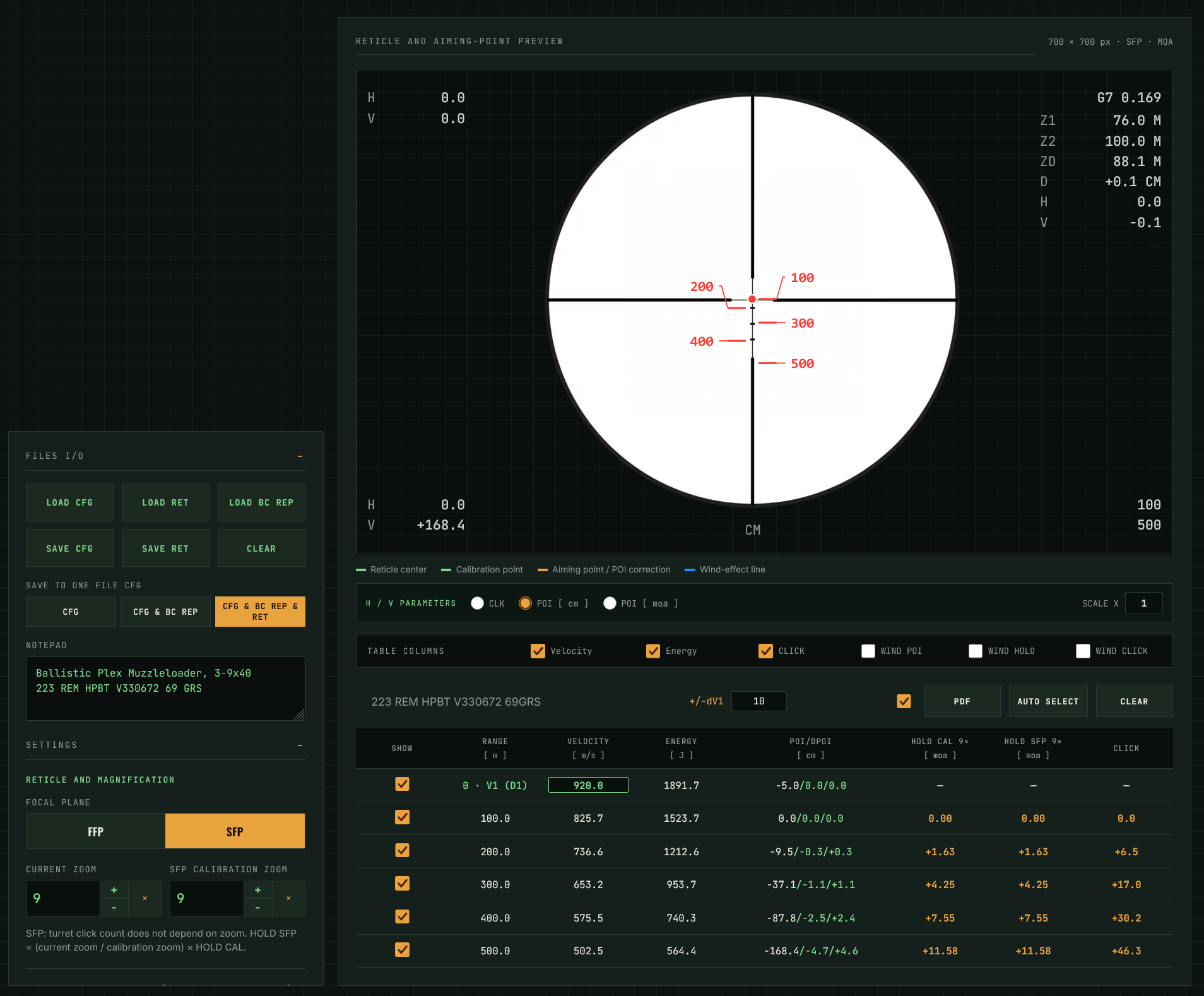
- PLIKI I/O — wczytywanie i zapis grafiki, raportu i konfiguracji.
- SAVE TO ONE FILE CFG — zakres danych zapisywanych w jednym pliku CFG.
- NOTATNIK — własny opis przechowywany w pliku CFG.
- CELOWNIK I POWIĘKSZENIE — płaszczyzna krzyża FFP/SFP oraz zoom.
- KALIBRACJA PODZIAŁKI — powiązanie pikseli grafiki z MIL lub MOA.
- REGULACJA ŚRODKA — dodatkowy punkt odniesienia (USTAW POI).
- DYSTANS — zakres odległości z raportu albo własny (OD / DO / KROK).
- ROZMIAR ZNACZNIKÓW — wielkość opisów nanoszonych na grafikę.
- WIEŻA — ELEWACJA — wartość kliku i parametry geometrii celownika.
- WIND — prędkość i kąt wiatru.
- CLICK UP/DOWN — bieżąca nastawa wieży oraz przycisk ZERO.
- PODGLĄD KRZYŻA I PUNKTÓW CELOWANIA — główne pole robocze.
- LEGENDA — kolory znaczników na grafice siatki.
- PARAMETRY H / V oraz SKALA X — jednostka odczytu i zoom ekranowy.
- KOLUMNY TABELI — włączanie i wyłączanie kolumn wyników.
- +/−dV1, DRUK ZINTEGROWANY, PDF, AUTO WYBÓR, WYCZYŚĆ.
- TABELA BALISTYCZNA — wyniki i wybór punktów nanoszonych na siatkę.
3 · PIERWSZE URUCHOMIENIE
Przy pierwszym uruchomieniu konfigurację wykonuje się od pustego formularza. Poniższa kolejność pozwala przygotować siatkę celowniczą, raport balistyczny i punkty celowania.
- URUCHOM FORMULARZ — otwórz RETICLES.html w przeglądarce, online albo lokalnie.
- WCZYTAJ SIATKĘ CELOWNICZĄ — przycisk LOAD RET, obraz w formacie PNG, JPG lub SVG. Po wczytaniu grafika pojawia się w polu podglądu.
- WCZYTAJ RAPORT BALISTYCZNY — przycisk LOAD BC REP, raport utworzony przez BC001–BC004. Raport dostarcza dane trajektorii, z których formularz wyznacza POI, HOLD i CLICK.
- USTAW TYP CELOWNIKA I ZOOM — wybierz FFP lub SFP. Dla SFP podaj również zoom kalibracyjny; bieżący zoom określa powiększenie używane do prezentacji siatki.
- SKALIBRUJ PODZIAŁKĘ — wskaż środek krzyża i drugi punkt o znanej odległości kątowej. Bez kalibracji punkty nie zostaną naniesione na grafikę.
- UZUPEŁNIJ PARAMETRY CELOWNIKA — wartość jednego kliku, oś celownika, skos montażu, Shooting Angle oraz odległość wieża–wylot.
- USTAW WIATR I ZAKRES DYSTANSU — jeżeli obliczenia mają uwzględniać wiatr, podaj jego prędkość i kąt. Zakres dystansu pobierz z raportu albo określ ręcznie (OD, DO, KROK).
- WYBIERZ PUNKTY — użyj AUTO WYBÓR, aby formularz sam dobrał punkty do tabeli i siatki, albo zaznacz wybrane wiersze ręcznie w kolumnie POKAŻ.
- ZAPISZ KONFIGURACJĘ — SAVE CFG. Przy kolejnych uruchomieniach wystarczy LOAD CFG. W sekcji SAVE TO ONE FILE CFG wybierasz, czy plik ma zawierać samą konfigurację, konfigurację z raportem BC, czy dodatkowo grafikę siatki.
- WYDRUK PDF — przycisk PDF uruchamia wydruk. Zaznaczony check box obok przycisku wybiera pełny wydruk zintegrowany; odznaczony — samą siatkę celowniczą na arkuszu A4.
SKRÓCONA KOLEJNOŚĆ
Kalibracja jest wykonywana wyłącznie w osi pionowej. Punkt USTAW ŚRODEK wyznacza środek krzyża i jednocześnie położenie pionowej osi kalibracji; drugi punkt jest zawsze ustawiany na tej samej osi pionowej co środek.
4 · PLIKI I/O
Sekcja PLIKI I/O odpowiada za wczytywanie danych wejściowych oraz zapis efektów pracy. Stan każdej operacji jest sygnalizowany komunikatem pod przyciskami.
PRZYCISKI
LOAD CFG
Wczytuje plik konfiguracji formularza (.txt). Odtwarza ustawienia, kalibrację i wybór punktów, a w zależności od zawartości pliku również raport BC oraz grafikę siatki.
LOAD RET
Wczytuje obraz siatki celowniczej. Obsługiwane formaty: PNG, JPG i SVG. Grafika pozostaje lokalnie w przeglądarce.
LOAD BC REP
Wczytuje raport balistyczny utworzony przez BC001–BC004 (.txt).
SAVE CFG
Zapisuje aktualną konfigurację formularza do pliku tekstowego.
SAVE RET
Zapisuje grafikę siatki wraz z naniesionymi punktami jako obraz PNG.
CLEAR
Czyści formularz i przywraca stan początkowy. Kasuje również zapamiętaną sesję roboczą.
SAVE TO ONE FILE CFG — ZAKRES ZAPISU
CFG
Sama konfiguracja formularza.
CFG & BC REP
Konfiguracja wraz z treścią raportu balistycznego.
CFG & BC REP & RET
Konfiguracja, raport oraz grafika siatki osadzona w pliku. Jeden plik odtwarza kompletne stanowisko pracy.
NOTATNIK
Pole tekstowe na własny opis konfiguracji — nazwę broni, amunicji, datę zerowania. Treść notatnika jest zapisywana i odczytywana razem z plikiem CFG.
SESJA ROBOCZA
Podczas pracy z dysku lokalnego oraz na urządzeniach dotykowych formularz zapamiętuje bieżący stan w pamięci przeglądarki i odtwarza go przy ponownym otwarciu. Zapamiętana sesja nie zastępuje pliku CFG — do przenoszenia konfiguracji między komputerami zawsze używaj SAVE CFG.
Nazwy plików zapisu zawierają znacznik czasu, na przykład RETICLES_CFG_20260907_143512.txt oraz RETICLE_20260907_143512.png. Przeglądarka może dodatkowo poprosić o wskazanie miejsca zapisu.
5 · CELOWNIK I POWIĘKSZENIE
Sekcja określa typ celownika oraz powiększenia używane w obliczeniach i w prezentacji siatki.
PŁASZCZYZNA KRZYŻA
FFP
Siatka w pierwszej płaszczyźnie ogniskowej. Podziałka kątowa pozostaje prawidłowa przy każdym powiększeniu — poprawka HOLD nie zależy od zoomu.
SFP
Siatka w drugiej płaszczyźnie ogniskowej. Liczba klików wieży nie zależy od zoomu, natomiast wartość poprawki nanoszonej na siatce zależy od bieżącego powiększenia.
ZOOM
BIEŻĄCY ZOOM
Powiększenie aktualnie ustawione na celowniku. Używane do obliczeń kolumny HOLD SFP oraz do prezentacji podglądu.
ZOOM KALIBRACYJNY SFP
Powiększenie odniesienia dla siatki w celownikach SFP — zoom, przy którym podziałka siatki jest zgodna z nominalną. Pole jest aktywne wyłącznie po wybraniu SFP.
PRZELICZENIE HOLD DLA SFP
HOLD SFP = ( zoom bieżący / zoom kalibracyjny ) × HOLD CAL Dla FFP współczynnik wynosi 1 — kolumna HOLD SFP nie jest wyświetlana. W trybie SFP tabela wyników pokazuje dwie kolumny poprawki: HOLD CAL — wartość dla zoomu kalibracyjnego, oraz HOLD SFP — wartość przeliczoną na bieżące powiększenie. Nagłówki obu kolumn zawierają odpowiadające im wartości zoomu, dzięki czemu wydruk pozostaje jednoznaczny.
Zmiana bieżącego zoomu nie wpływa na kolumnę CLICK. Nastawa wieży jest wielkością kątową i pozostaje niezależna od powiększenia zarówno w FFP, jak i w SFP.
6 · KALIBRACJA PODZIAŁKI
Kalibracja wiąże wartości kątowe siatki celownika (MOA lub MIL) z odległością w pikselach zmierzoną na wczytanej grafice. Na tej podstawie formularz wyznacza przelicznik piksel–kąt i może prawidłowo nanosić punkty oraz poprawki POI na siatkę.
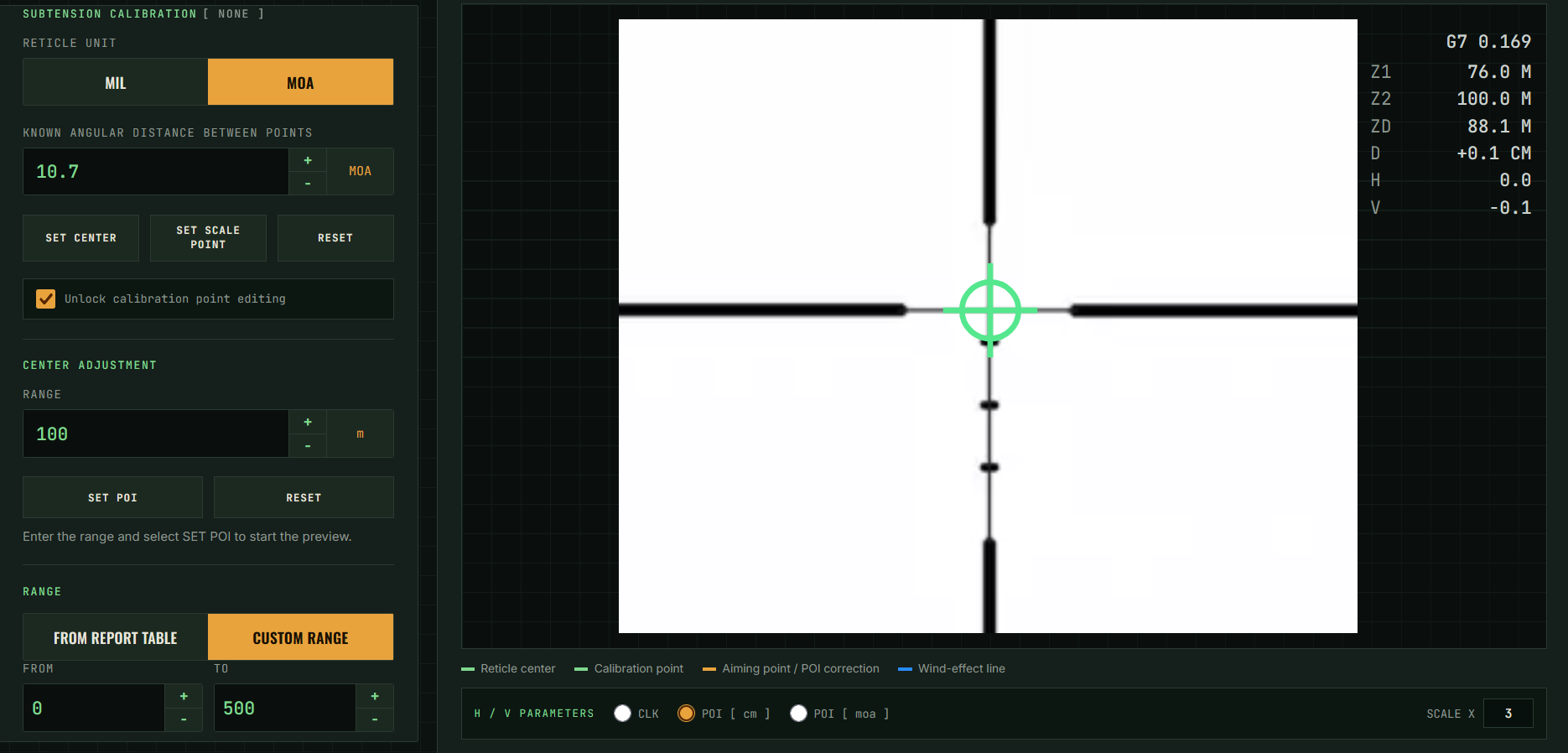
- Wybierz jednostkę podziałki i podaj znaną odległość kątową między dwoma punktami siatki.
- Opcja „Odblokuj ustawianie punktów kalibracji” pozwala pozostawić punkty kalibracyjne stale widoczne.
- Przycisk „USTAW ŚRODEK” służy do wskazania środka krzyża. Ten punkt wyznacza pionową oś kalibracji.
- Przycisk „USTAW PUNKT SKALI” służy do wskazania drugiego punktu. Kalibracja jest wykonywana tylko w osi pionowej, a drugi punkt jest ustawiany na tej samej osi pionowej co środek.
- Aby usunąć punkty i ponownie wykonać kalibrację, użyj RESET. Kalibracja podziałki ma na celu powiązanie parametrów podziałki siatki celownika (MOA lub MIL) z pikselami grafiki.
PRZELICZNIKI
1 MOA 1/60 stopnia = π/(180·60) rad ≈ 0,290888 MIL.
1 MIL 0,001 rad = 180/(π·1000) stopnia ≈ 3,43775 MOA.
Przesunięcie liniowe L = D · tan(n · MOA), gdzie D jest dystansem. Dla MIL: L = D · tan(n/1000), a dla małych kątów w przybliżeniu L = D·n/1000. D i L należy podawać w tych samych jednostkach długości.
7 · REGULACJA ŚRODKA — USTAW POI
Funkcja pozwala wskazać na grafice dodatkowy punkt odniesienia w postaci niebieskiego krzyżyka. Po jego ustawieniu zielone parametry H/V kursora są liczone względem tego punktu, a nie względem środka siatki. Ułatwia to odczyt poprawki między rzeczywistym punktem trafienia a wybranym punktem celowania.
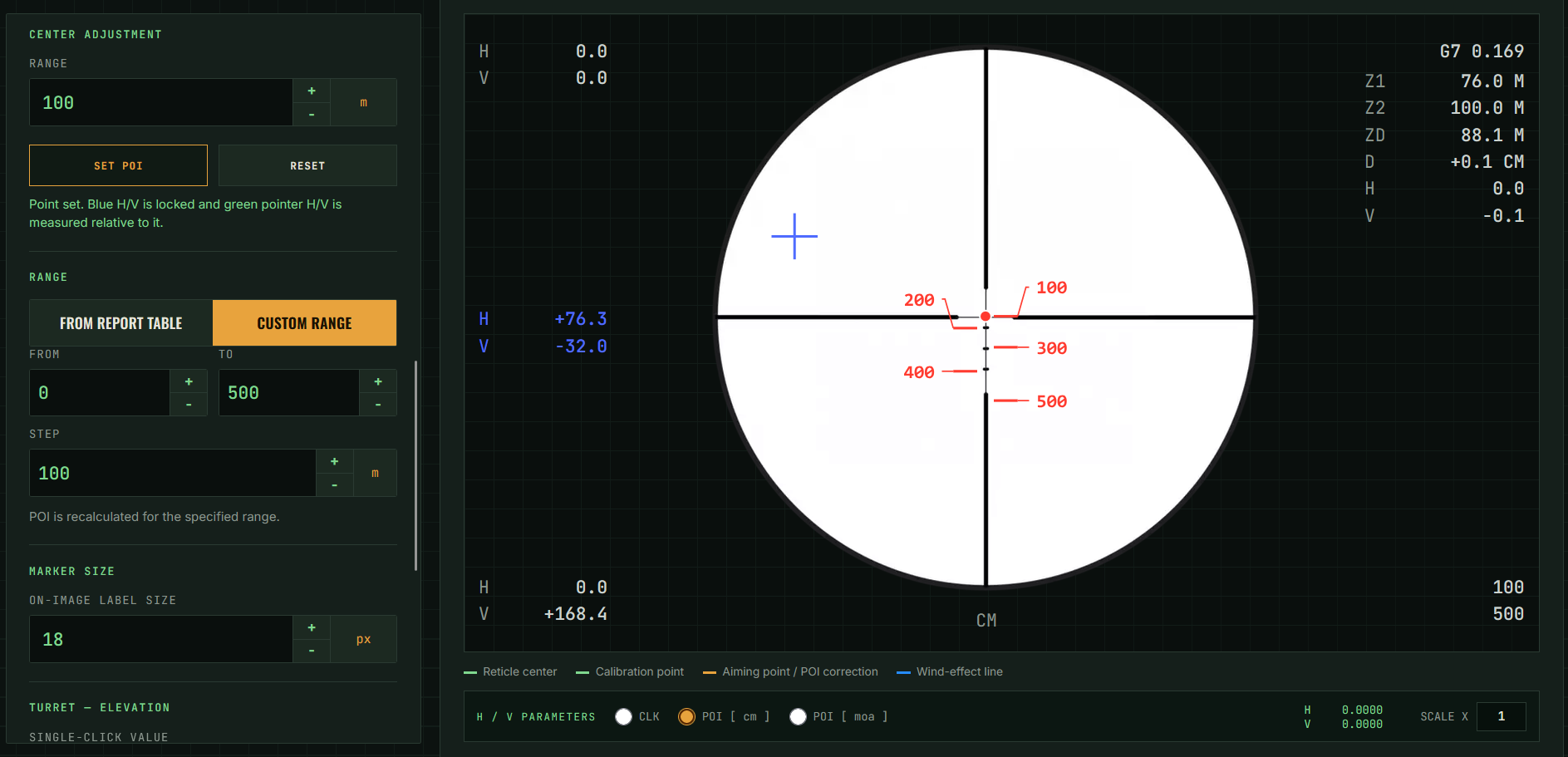
- DYSTANS ŚRODKA — Odległość, dla której wyświetlane są zmienne parametry H/V dla położenia kursora myszy.
- USTAW POI — Włącza ustawianie dodatkowego punktu referencyjnego w postaci niebieskiego krzyża.
- RESET — Usuwa niebieski krzyżyk z ekranu siatki.
- NIEBIESKI KRZYŻYK — Dodatkowy punkt referencyjny. Gdy zostanie ustawiony, wyświetlane jest jego położenie, a parametry H/V w polu są zerowane.
- WSPÓŁRZĘDNE NIEBIESKIE H/V — Wartości położenia ustawionego punktu referencyjnego.
- PARAMETRY H/V — Położenie kursora myszy H/V. W przypadku ustawienia niebieskiego krzyżyka są zerowane.
- SKALA X — Powiększenie rozmiaru siatki od 1 do 5. Kliknięcia myszy na ekranie siatki przestawiają niebieski krzyżyk tak długo, jak kursor znajduje się nad grafiką. Po opuszczeniu grafiki położenie krzyżyka zostaje zablokowane. W aplikacjach mobilnych funkcje związane z kursorem myszy mogą być nieaktywne.
KOLEJNOŚĆ CZYNNOŚCI
- Wczytaj grafikę i wykonaj kalibrację podziałki — bez niej funkcja nie działa.
- W polu DYSTANS ŚRODKA podaj odległość, dla której mają być liczone parametry H/V.
- Naciśnij USTAW POI, a następnie kliknij wybrany punkt na grafice siatki.
- Kolejne kliknięcia przesuwają krzyżyk dopóki kursor pozostaje nad grafiką. Po opuszczeniu grafiki położenie zostaje zablokowane.
- RESET usuwa krzyżyk i przywraca pomiar liczony od środka siatki.
W aplikacjach mobilnych funkcje związane z kursorem myszy mogą być nieaktywne — odczyt współrzędnych kursora nie jest wtedy wyświetlany.
8 · EKRAN SIATKI CELOWNICZEJ
Pole podglądu przedstawia wczytaną grafikę krzyża wraz z naniesionymi znacznikami odległości, linią wpływu wiatru i punktami kalibracyjnymi. Karty informacyjne po obu stronach podglądu pokazują parametry trajektorii oraz skrajne znaczniki widoczne na siatce.
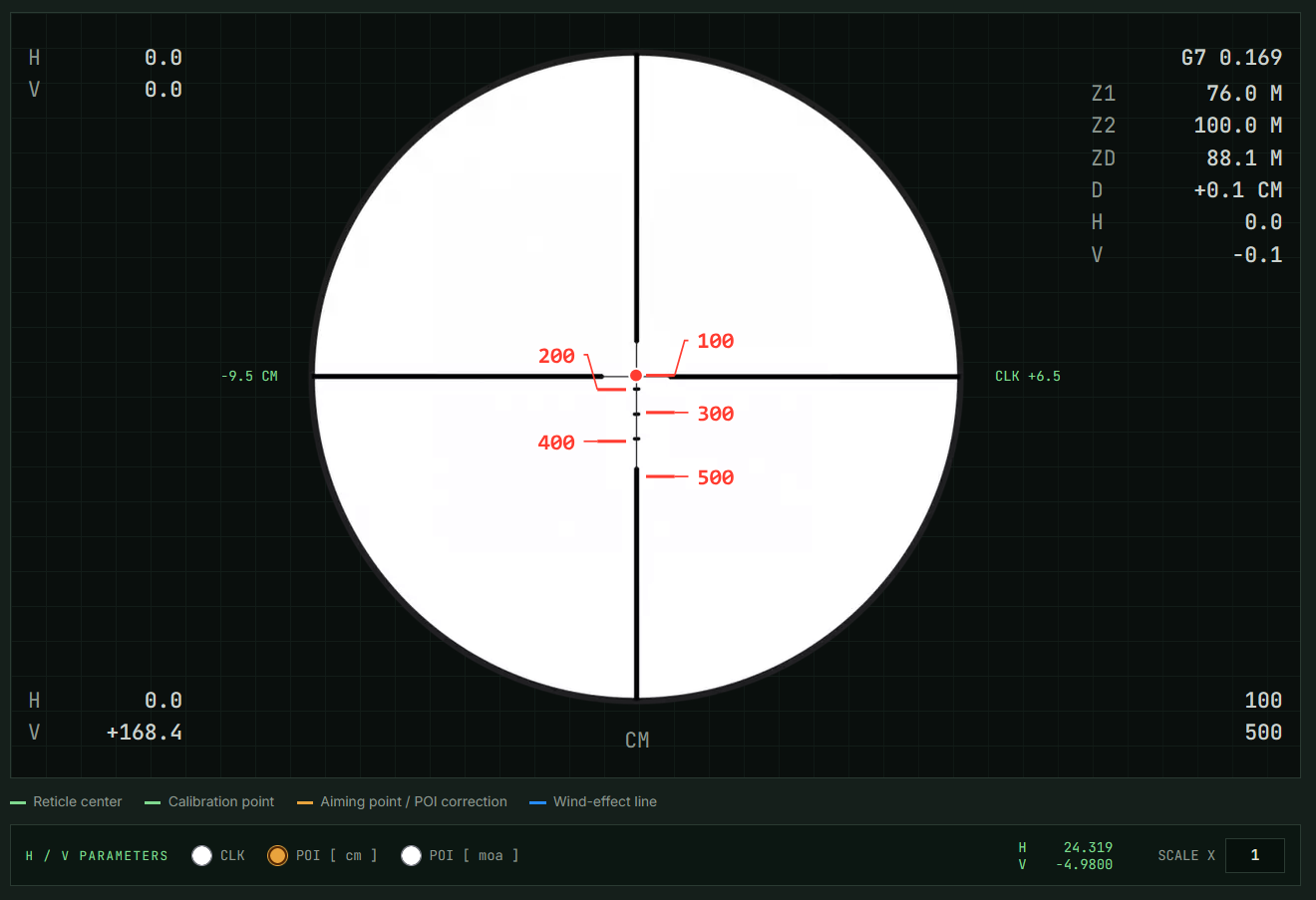
- Informacja o rozdzielczości grafiki, typie płaszczyzny celownika i jednostce podziałki.
- Wyświetlenie parametrów H i V najwyżej położonego znacznika odległości na siatce. W przykładzie: 100 m.
- Główne pole podglądu siatki celowniczej z krzyżem i punktami.
- Model G, Z1 bliższe zero, Z2 dalsze zero, ZD dystans dla przewyższenia, D przewyższenie względem zera.
- Etykiety znaczników odległości z tabeli balistycznej.
- Położenie punktu znacznika odległości na osi V (pionowej) w jednostkach POI, widocznym po najechaniu kursorem myszy. Przykład: POI -9,5 cm dla 200 m.
- Położenie punktu znacznika odległości na osi V (pionowej) w jednostkach CLICK, widocznym po najechaniu kursorem myszy. Przykład: CLK +6,5 dla 200 m.
- Wyświetlenie parametrów H i V najniżej położonego znacznika odległości na siatce. W przykładzie: 500 m.
- Wartość najniżej i najwyżej położonego znacznika odległości na siatce.
- Wybór parametrów CLK lub POI.
- Współrzędne kursora na siatce w MOA / MIL, POI lub CLICK (CLK).
- Powiększenie siatki celownika od 1 do 5. Można wykorzystać do kalibracji podziałki.
KURSOR I WYŚWIETLANIE DANYCH
Najechanie kursorem na etykietę znacznika wyświetla po bokach grafiki wartość POI w centymetrach oraz odpowiadającą jej liczbę klików CLK. Pole PARAMETRY H/V przełącza jednostkę odczytu współrzędnych kursora: CLK, POI [cm] lub POI [moa] / POI [mil]. SKALA X powiększa wyłącznie podgląd ekranowy w zakresie od 1 do 5 i nie wpływa na wyniki.
9 · DYSTANS, ZNACZNIKI ODLEGŁOŚCI, WIEŻA
Grupa pól decydujących o tym, jakie punkty trafią do tabeli i na grafikę oraz jak zostaną przeliczone na nastawy wieży.
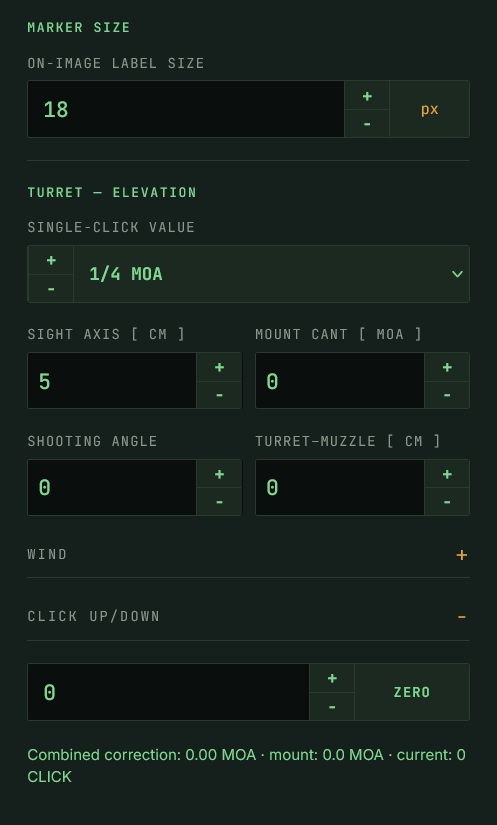
- WYBÓR DYSTANSU — Wybór dystansu z tabeli raportu lub wg własnych parametrów.
- ROZMIAR ZNACZNIKÓW — Wielkość opisów na grafice, wyrażona w px.
- WARTOŚĆ JEDNEGO KLIKU — Wartość pojedynczego kroku regulacji wieży. Przykład: 1/4 MOA.
- PARAMETRY CELOWNIKA — Oś celownika, skos montażu, Shooting Angle oraz Wieża-wylot. Parametry te wpływają na obliczenia wieży i geometrii układu. Wieża-wylot: odległość pomiędzy środkiem wieży UP/DOWN a wylotem lufy. Używana wyłącznie do obliczania zakresu regulacji. Nie wpływa na tabelę balistyczną.
- CHECK BOX PDF — Zaznaczony: wydruk PDF zawiera raport i wykresy. Niezaznaczony: drukowana jest sama siatka celownicza w formacie A4.
- PDF — Uruchamia wydruk PDF.
SZCZEGÓŁY PÓL
DYSTANS
ROZMIAR ZNACZNIKÓW
Wielkość opisów nanoszonych na grafikę, w pikselach. Zakres 12–36; wartość domyślna 18.
WARTOŚĆ JEDNEGO KLIKU
Wartość pojedynczego kroku regulacji wieży: mm/100 m albo 1/8, 1/4, 1/2 lub 1 MOA.
PARAMETRY CELOWNIKA
Oś celownika, skos montażu, Shooting Angle oraz odległość wieża–wylot. Wpływają na obliczenia geometrii i zakresu regulacji. Wieża–wylot służy wyłącznie do obliczania zakresu regulacji i nie zmienia tabeli balistycznej.
10 · WIATR, KĄT STRZAŁU I NASTAWA WIEŻY
WIND
PRĘDKOŚĆ WIATRU
KĄT WIATRU
Wiatr jest uwzględniany w kolumnach WIND POI, WIND HOLD i WIND CLICK, a na grafice siatki rysowana jest niebieska linia wpływu wiatru łączące położenia punktów trafienia.
SHOOTING ANGLE
Kąt osi lufy względem poziomu, w zakresie od −89° do +89°. Uwzględniany w obliczeniach trajektorii.
CLICK UP/DOWN
Pole zawiera bieżące przesunięcie wieży względem ustawienia zerowego, wyrażone w klikach. Wprowadzenie wartości przesuwa punkt celowania na grafice i zmienia kolumnę POI.
- Przycisk ZERO przyjmuje bieżącą nastawę jako nowe zero i zeruje licznik klików.
- Pod polem wyświetlana jest korekta łączna: kierunek UP lub DOWN, wartość w MIL i MOA, kierunek przesunięcia punktu celowania, skos montażu oraz liczba klików.
- Skos montażu podany w MOA jest odejmowany od korekty wieży — pozwala to ocenić rozszerzenie zakresu regulacji uzyskane przez montaż lub szynę ze skosem.
OBLICZONE ZAKRESY REGULACJI
Po podaniu odległości wieża–wylot formularz wyznacza dodatkowe parametry, widoczne w sekcji parametrów oraz na wydruku:
CLKZ1
Odległość regulacyjna od środka wieży do położenia odpowiadającego bieżącemu Z1, wyrażona w CLICK.
dCLKZ1 Rozszerzenie zakresu regulacji w CLICK uzyskane przez zastosowanie montażu lub szyny ze skosem.
CLKZD
Odległość regulacyjna od środkowego położenia wieży do położenia odpowiadającego ZD, wyrażona w CLICK.
Odległość wieża–wylot przyjmuje wartości od 0 do 500 cm i służy wyłącznie do obliczania zakresu regulacji. Nie wpływa na tabelę balistyczną.
11 · TABELA BALISTYCZNA I WYBÓR PUNKTÓW
Tabela zawiera wyniki dla kolejnych odległości. Kolumny DYSTANS, POI, HOLD oraz HOLD SFP są zawsze widoczne; pozostałe włącza się w sekcji KOLUMNY TABELI. Kolumna HOLD SFP pojawia się tylko po wybraniu celownika SFP.
KOLUMNY
DYSTANS
Odległość, dla której wyznaczono wiersz.
PRĘDKOŚĆ / ENERGIA
Prędkość i energia pocisku na danej odległości.
POI
Położenie punktu trafienia względem osi celowania.
HOLD / HOLD SFP
Poprawka nanoszona na siatce bez zmiany położenia wieży.
CLICK
Poprawka wyrażona w klikach regulacji wieży.
WIND POI / WIND HOLD / WIND CLICK
Boczne przesunięcie punktu trafienia spowodowane wiatrem oraz odpowiadające mu poprawki.
WYBÓR PUNKTÓW NANOSZONYCH NA SIATKĘ
- Kolumna POKAŻ — pojedyncze zaznaczenie wiersza, który ma zostać naniesiony na grafikę.
- AUTO WYBÓR — formularz sam dobiera punkty tak, aby ich opisy nie nachodziły na siebie.
- WYCZYŚĆ — usuwa wszystkie zaznaczenia.
- Pod tabelą wyświetlana jest liczba punktów wybranych i faktycznie widocznych na grafice.
Jeżeli dla zaznaczonego punktu nie ma wolnego miejsca poza liniami krzyża, wiersz zostaje przygaszony, a formularz sygnalizuje, że należy ukryć inny punkt albo zmniejszyć wielkość opisów.
WIERSZ V1 ORAZ MODUŁ +/−DV1
Pierwszy wiersz tabeli, oznaczony 0 · V1 (D1), zawiera prędkość początkową pocisku. Check box w tym wierszu odblokowuje edycję prędkości V1 oraz moduł +/−dV1.
- Po odblokowaniu w polu +/−dV1 podaje się odchylenie prędkości od wartości V1.
- Kolumna POI zmienia się w POI/dPOI i pokazuje wyniki dla zakresu od V1−dV1 do V1+dV1.
- Maksymalne dopuszczalne dV1 jest ograniczone prędkością na najdalszym dystansie tabeli.
12 · WYDRUK PDF
Przycisk PDF otwiera okno drukowania przeglądarki. O zawartości wydruku decyduje check box umieszczony bezpośrednio po lewej stronie przycisku.
TRYBY WYDRUKU
CHECK BOX ZAZNACZONY
Wydruk zintegrowany, czarno-biały. Zawiera tabelę balistyczną, parametry i specyfikację układu, obliczone zakresy regulacji, grafikę siatki celowniczej, wykresy prędkości, energii, POI oraz CLICK, a także słownik opisu parametrów.
CHECK BOX ODZNACZONY
Drukowana jest wyłącznie wyśrodkowana, powiększona siatka celownicza na arkuszu A4, z czerwonymi znacznikami punktów. Pozostałe elementy pozostają czarno-białe.
USTAWIENIA OKNA DRUKOWANIA
- Wyłącz opcję „Nagłówki i stopki”, aby usunąć z arkusza nazwę strony i adres URL.
- Wydruk zintegrowany jest przygotowany w orientacji poziomej — pozostaw ustawienie proponowane przez formularz.
- Włącz drukowanie grafiki tła, jeżeli przeglądarka pomija linie tabeli.
- Aby otrzymać plik zamiast wydruku, wybierz drukarkę „Zapisz jako PDF”.
CO ZAWIERA WYDRUK ZINTEGROWANY
Strona 1 Tabela balistyczna oraz blok parametrów i specyfikacji wraz z podglądem siatki celowniczej i datą wydruku.
Strona 2 Wykresy: prędkość/odległość, energia/odległość, POI/odległość oraz CLICK/odległość, ze znacznikami Z1, Z2 i ZD.
Strona 3 Słownik opisu parametrów.
Jeżeli grafika siatki nie została wczytana, wydruk pomija podgląd siatki, a słownik parametrów jest dołączany bezpośrednio po tabeli.
13 · OPIS PARAMETRÓW
Definicje wielkości używanych w formularzu, w tabeli wyników i na wydruku.
Oś celownika Odległość między osią optyczną celownika a osią lufy.
Wieża–wylot Odległość pomiędzy środkiem wieży UP/DOWN a wylotem lufy. Używana wyłącznie do obliczania zakresu regulacji. Nie wpływa na tabelę balistyczną.
Skos montażu [MOA] Kąt nachylenia celownika wprowadzony przez montaż lub szynę.
Shooting Angle Kąt osi lufy względem poziomu.
ZERO
Zadana odległość zerowania używana do wyznaczenia trajektorii.
Z1
Bliższy punkt przecięcia trajektorii z osią celowania.
Z2
Dalszy punkt przecięcia trajektorii z osią celowania.
D
Maksymalne przewyższenie trajektorii nad osią celowania.
ZD
Odległość, na której występuje maksymalne przewyższenie D.
CLKZ1
Odległość regulacyjna od środka wieży do położenia odpowiadającego bieżącemu Z1, wyrażona w CLICK.
dCLKZ1 Rozszerzenie zakresu regulacji w CLICK uzyskane przez zastosowanie montażu lub szyny ze skosem.
CLKZD
Odległość regulacyjna od środkowego położenia wieży do położenia odpowiadającego ZD, wyrażona w CLICK.
CLICK UP/DOWN
Bieżące przesunięcie wieży względem ustawienia zerowego, wyrażone w CLICK.
CLICK
Wartość pojedynczego kroku regulacji wieży.
POI
Położenie punktu trafienia względem osi celowania.
HOLD
Poprawka nanoszona na siatce bez zmiany położenia wieży.
HOLD SFP
Poprawka na siatce przeliczona na bieżące powiększenie celownika SFP.
WIND POI
Boczne przesunięcie punktu trafienia spowodowane wiatrem.
WIND HOLD
Poprawka na wiatr nanoszona na siatce celowniczej.
WIND CLICK
Korekta na wiatr wyrażona w CLICK.
V1
Prędkość początkowa pocisku.
dV1 Odchylenie prędkości od wartości V1.
BC
Współczynnik balistyczny pocisku.
Model G1 / G7 / GA / GS Model oporu aerodynamicznego używany w obliczeniach.
14 · ELEMENTY FORMULARZA — SKOROWIDZ
Zestawienie wszystkich pól i przycisków formularza w kolejności występowania na ekranie.
LOAD CFG
Wczytuje plik konfiguracji formularza.
LOAD RET
Wczytuje obraz siatki celowniczej (PNG, JPG lub SVG).
LOAD BC REP
Wczytuje raport balistyczny BC001–BC004.
SAVE CFG
Zapisuje aktualną konfigurację formularza.
SAVE RET
Zapisuje grafikę siatki wraz z naniesionymi punktami.
CLEAR
Czyści formularz i przywraca stan początkowy.
SAVE TO ONE FILE CFG
Sekcja wyboru sposobu zapisu danych do jednego pliku CFG.
CFG / CFG & BC REP / CFG & BC REP & RET
Określa, czy zapisać samą konfigurację, konfigurację z raportem BC, czy konfigurację z raportem BC i grafiką RET.
NOTATNIK
Pole własnego opisu zapisywanego i odczytywanego w pliku CFG.
PŁASZCZYZNA KRZYŻA
Wybór typu FFP lub SFP.
BIEŻĄCY ZOOM
Aktualne powiększenie używane do obliczeń i podglądu.
ZOOM KALIBRACYJNY SFP
Powiększenie odniesienia dla siatki w celownikach SFP.
JEDNOSTKA PODZIAŁKI
Wybór jednostki kątowej kalibracji: MIL lub MOA.
ZNANA ODLEGŁOŚĆ KĄTOWA MIĘDZY PUNKTAMI
Wartość kątowa używana do kalibracji siatki.
USTAW ŚRODEK
Ustawia środek siatki podczas kalibracji.
USTAW PUNKT SKALI
Ustawia drugi punkt kalibracyjny o znanej odległości kątowej.
RESET
Zeruje bieżącą kalibrację lub wskazaną sekcję.
ODBLOKUJ USTAWIANIE PUNKTÓW KALIBRACJI
Pozwala ręcznie ustawiać punkty kalibracyjne.
DYSTANS (REGULACJA ŚRODKA)
Dystans używany w funkcji USTAW POI.
USTAW POI
Aktywuje ustawianie punktu trafienia na siatce.
DYSTANS / OD / DO / KROK
Zakres odległości używany do generowania punktów z tabeli lub dla własnego zakresu.
WIELKOŚĆ OPISÓW NA GRAFICE
Rozmiar etykiet i opisów punktów na podglądzie siatki.
WARTOŚĆ JEDNEGO KLIKU
Wartość pojedynczego kroku regulacji wieży.
OŚ CELOWNIKA [ CM ]
Wysokość osi celownika nad osią lufy.
SKOS MONTAŻU [ MOA ]
Kąt nachylenia wprowadzony przez montaż lub szynę.
SHOOTING ANGLE
Kąt osi lufy względem poziomu.
WIEŻA–WYLOT [ CM ]
Odległość środka wieży UP/DOWN od wylotu lufy.
WIND
Sekcja parametrów bocznego wiatru.
PRĘDKOŚĆ WIATRU / KĄT WIATRU
Parametry wiatru używane do obliczeń bocznej poprawki.
CLICK UP/DOWN
Bieżąca nastawa wieży oraz pole jej zerowania.
PODGLĄD KRZYŻA I PUNKTÓW CELOWANIA
Duży obszar podglądu siatki z punktami, opisami oraz wpływem wiatru.
PARAMETRY H / V
Wybór sposobu prezentacji współrzędnych: CLK, POI [cm] lub POI [mil].
SKALA X
Powiększenie ekranowego podglądu grafiki w zakresie od 1 do 5.
KOLUMNY TABELI
Check boxy włączające lub wyłączające widoczne kolumny tabeli.
+/−dV1 Pole odchylenia prędkości od wartości V1.
DRUK ZINTEGROWANY
Check box wybierający pełny wydruk albo samą siatkę na A4.
Uruchamia wydruk raportu i siatki celowniczej.
AUTO WYBÓR
Automatycznie dobiera i pokazuje punkty w tabeli i na siatce.
WYCZYŚĆ
Czyści zaznaczenia punktów w części wynikowej.
TABELA BALISTYCZNA
Tabela wyników dla kolejnych odległości: POI, HOLD, CLICK oraz poprawki na wiatr.
15 · KOMUNIKATY I ROZWIĄZYWANIE PROBLEMÓW
Formularz sygnalizuje stan pracy komunikatami wyświetlanymi pod odpowiednimi sekcjami. Poniżej zestawiono komunikaty wymagające reakcji użytkownika.
Raport nie zawiera danych pozwalających wyznaczyć BC. Raport BC nie ma kompletu danych. Wygeneruj go ponownie w BC001–BC004.
Brakuje V1, wysokości osi celownika lub odległości zerowania. Uzupełnij brakujące parametry w raporcie albo w polach formularza.
Nie wczytano grafiki krzyża. Użyj przycisku LOAD RET i wskaż obraz w formacie PNG, JPG lub SVG.
Najpierw wczytaj grafikę krzyża. Kalibracja i regulacja środka wymagają wczytanej grafiki.
Najpierw ustaw środek przyciskiem USTAW ŚRODEK. Punkt skali można wskazać dopiero po ustawieniu środka krzyża.
Edycja punktów kalibracji jest zablokowana. Zaznacz opcję „Odblokuj ustawianie punktów kalibracji”.
Punkty kalibracyjne są zbyt blisko siebie. Wskaż drugi punkt dalej od środka — odległość pionowa musi być wyraźna.
Podaj dodatnią wartość podziałki. Pole znanej odległości kątowej musi zawierać wartość większą od zera.
Najpierw skalibruj środek i podziałkę celownika. Funkcja USTAW POI wymaga wykonanej kalibracji.
Podaj dodatnią wartość jednego kliku. Uzupełnij pole WARTOŚĆ JEDNEGO KLIKU w sekcji WIEŻA — ELEWACJA.
Brak poprawnych dystansów. Sprawdź pola OD, DO i KROK — DO nie może być mniejsze od OD, a KROK musi być dodatni.
Wczytaj raport i skalibruj grafikę. Tabela pozostaje pusta do czasu wczytania raportu i wykonania kalibracji.
Brak wolnego miejsca bez linii krzyża. Opis punktu nie mieści się poza liniami siatki. Ukryj inny punkt albo zmniejsz wielkość opisów na grafice.
Nieprawidłowy lub uszkodzony plik konfiguracji. Plik CFG nie pochodzi z tego formularza albo został uszkodzony. Wczytaj inny plik.
Jeżeli tabela pozostaje pusta mimo wczytanego raportu, sprawdź w pierwszej kolejności status kalibracji — powinien pokazywać wartość w formacie [ 94,5 px = 10,7 MOA ], a nie [ BRAK ].
Źródło treści: RETICLES_PL.txt